


自動見積もりの使い方
料金の確認から、デザインの作成・保存まで。
はじめての方にも分かるように、操作画面と図解でご案内します。
数量を選んで、
料金と仕上がりを確認
数量や包装を選ぶと、参考金額を確認できます。写真や文字を組み合わせて、パッケージのデザインも作成できます。
お使いの端末を選び、操作画面に沿って進めてください。
見積もり画面を別タブで開く ↗YOUありがとうYOUR
COFFEE
外袋100×125mmをもとにしたイラストです。印刷例はイメージです。
お使いの画面に合わせて、案内を選べます
商品仕様 → 包装 → 住所 → お見積もり → 仕上がりシミュレーション。画面を上へなぞって、下にある項目へ進んでください。
画像は実際の操作画面から、入力欄やボタンを抜粋しています。写真選択や保存の画面は、お使いの機種・ブラウザで異なります。
20個を、5個入りのギフト4箱に
コーヒー20個 ÷ 5個入り = ギフト箱4箱
袋の色とギフト箱の数は、それぞれ別の欄に入力します。下の画面で、入力する場所を見ていきましょう。
1数量・コーヒー豆を選ぶ
「数量」の数字をタップし、20 と入力します。
次に、その下の「コーヒー豆」「印刷」「内袋」をそれぞれタップして選びます。スマホでは、選択欄が縦に並びます。

画像をタップして拡大 ↗
2袋の色と個数を選ぶ
袋の写真が見えるところまで下へ進みます。スマホでは、ホワイト・クラフト・グレーが上から順に並びます。
それぞれの写真の下にある個数欄へ、ホワイト 10、クラフト 10、グレー 0 を入力してください。
さらに下の「パッケージ合計」が、最初の数量20個と一致しているか確認します。

画像をタップして拡大 ↗
3ギフト箱の数を入力する
さらに下の「02 包装・オプション」へ進みます。
「5個用ギフト箱(箱数)」をタップし、4 と入力します。
20個を5個ずつに分けるので、箱は4箱。箱に入れない場合は0のままにします。
ほかの箱やケースは、使わなければ0のままにします。

画像をタップして拡大 ↗
4配送数量・お届け先を入力する
「03 送付先住所」まで下へ進みます。この例では1箇所へ20個送るので、配送数量は 20 です。
郵便番号・都道府県・市区町村・町名番地などを入力します。郵便番号から住所候補が出た場合は、内容を確認して選び、番地や建物名を補ってください。
複数の場所へ送るときは、下にある「配送先を追加」をタップします。各配送先の数量の合計を、商品の総数に合わせます。
画像は住所の入力欄を抜粋したものです。実際のお届け先を入力してください。

画像をタップして拡大 ↗
5見積金額を確認する
スマホの「お見積もり」は、住所欄の下にあります。「見積金額を計算する」をタップしてください。
内訳を下まで読み進めると、「合計」と2つのボタンがあります。確認するのは、送料や箱代などを含めた「合計」です。
数量や箱数を変えたときは、「見積金額を計算する」をもう一度タップします。

画像をタップして拡大 ↗
注文前の内容確認も、スマホでできます
「注文内容・見積書を確認する」をタップすると、この確認画面が開きます。内容・数量・合計に間違いがないか確かめてください。
この画面を開いただけでは、注文は登録されません。注文する場合は、ご注文者情報を入力し、「注文を登録してお支払いへ」へ進みます。
金額だけ確かめたい場合は、確認画面を下へスクロールし、「見積もりに戻る」をタップします。

画像をタップして拡大 ↗
6文字や写真で、デザインを作る
見積欄より下の「仕上がりシミュレーション」へ進みます。写真がなくても、まずは文字だけで試せます。
▶ スマホ画面で流れを見る(約8秒)

操作後の3つの画面を順番に表示します。下の静止画でも確認できます。
文字を入れる
「テキスト」をタップし、「ありがとう」などの言葉を入力します。「文字サイズ」の丸いつまみを左右に動かすと、大きさが変わります。
「文字の方向」で横書き・縦書き、「書体」で文字の雰囲気を選べます。位置は、さらに下の「横位置」「縦位置」のつまみで調整できます。

画像をタップして拡大 ↗
写真やロゴを使いたい場合
「プレビュー用デザイン画像」の「ファイルを選択」をタップします。端末の写真・ファイル選択画面で、使いたい画像を選んでください。
使える画像はPNG・JPEG、20MB以内です。AI・PDF・ZIPはこのプレビュー欄では選べません。
写真の選択画面は機種やブラウザによって異なります。プレビューで選ぶだけでは、お店への入稿は完了しません。

画像をタップして拡大 ↗
7仕上がりを確認する
文字の設定欄・保存ボタンの下へ進むと、袋に載せた仕上がりイメージが表示されます。
この例では、PLUS ONE STYLEのロゴ画像に「THANK YOU」の文字を重ねています。文字がロゴに重なったら、設定欄へ戻って「縦位置」などを調整します。
点線の中が印刷される範囲です。文字や大切な絵柄が切れていないか確認してください。

画像をタップして拡大 ↗
8印刷用PDFをスマホに保存する
仕上がりを確認したら少し上へ戻り、「印刷用PDFをダウンロード」をタップします。
「仕上がり確認画像」は、袋に載った見た目を人に見せるための画像です。印刷用データの代わりにはなりません。
保存確認が表示された場合は、端末の案内に沿ってダウンロードします。PDFが画面に開いた場合や、保存先が分からない場合は、下の案内をご覧ください。

画像をタップして拡大 ↗
iPhone・Safari
PDFが画面に開いた場合の保存手順です。
すでにダウンロードされている場合は、「ファイル」アプリで保存したPDFを探します。保存場所を覚えておくと、入稿時に選びやすくなります。
Android・Chrome
ダウンロード後は、次の場所から確認できます。
アドレスバーが下にある場合は、バーを上にスワイプして「ダウンロード」を開く表示もあります。表示された保存場所でPDFを確認してください。
上の保存手順は操作の図解です。端末の画面そのものを再現した画像ではありません。表示名や操作はOS・ブラウザのバージョンによって異なります。
9注文後にPDFを入稿する
「入稿」は、印刷するデータをお店へ提出することです。スマホへの保存だけでは、入稿は完了しません。
iPhoneは「ファイル」、Androidは端末のファイル選択画面から、保存したPDFを探します。デザインを変更した場合は、最新のPDFを保存し直して提出してください。
スマホで迷ったら
見積金額がどこにあるか分かりません
住所欄より下の「お見積もり」を見てください。内訳を下まで進むと「合計」があります。金額確認の画面へ戻る
文字を入れたのに、仕上がり画像が見えません
仕上がり画像は、設定欄と保存ボタンのさらに下にあります。仕上がりの画面へ戻る
スマホの写真を選べません
PNG・JPEG、20MB以内かをご確認ください。HEIC形式の写真や、PDF・AIなどは、PNG・JPEGに書き出した画像をプレビュー用にご用意ください。
PDFが見つかりません
端末の保存確認を最後まで終えているか確認します。iPhoneは「ファイル」アプリ、AndroidはChromeの「ダウンロード」や「ファイル」アプリで、保存場所を確認してください。保存手順の図解へ戻る
掲載画像は実際の操作画面です。画像を押すと大きく表示できます。料金は撮影時の入力例で、現在の金額は見積もり画面でご確認ください。
20個を、5個入りのギフト4箱に
コーヒー20個 ÷ 5個入り = ギフト箱4箱
袋の色とギフト箱の数は、それぞれ別の欄に入力します。下の画面で、入力する場所を見ていきましょう。
1数量・コーヒー豆を選ぶ
「数量」に 20 を入力。隣でコーヒー豆を選び、下の「印刷」「内袋」を選びます。
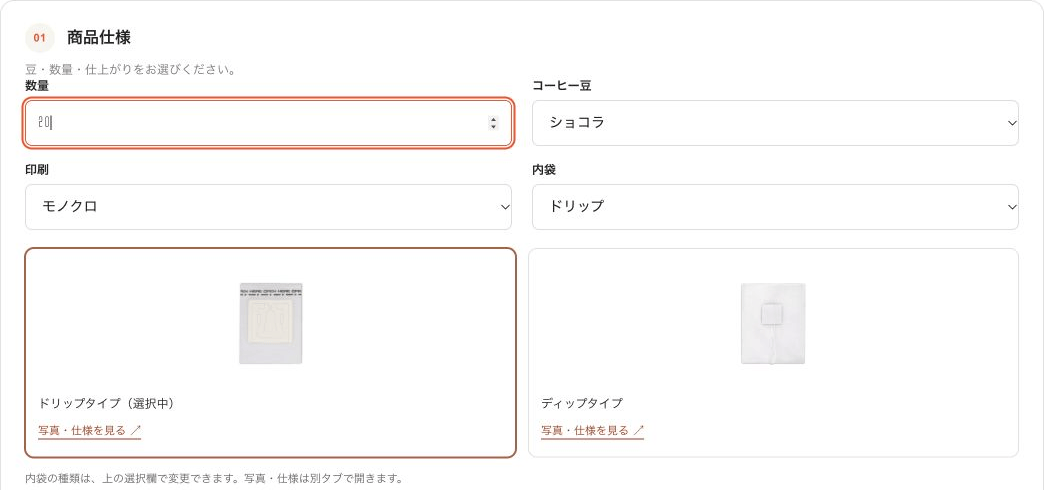
コーヒーを淹れるための袋です。カップに掛ける「ドリップ」と、お湯に浸す「ディップ」があります。選択欄の下の写真で確認できます。
2袋の色と個数を選ぶ
この例では、ホワイトに 10、クラフトに 10。使わないグレーは 0 のままにします。
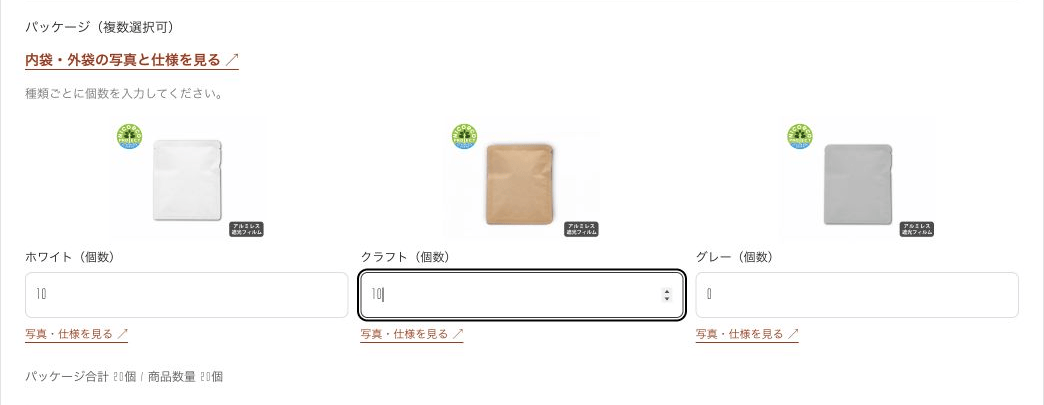
全部ホワイトで作るなら、ホワイトを20、クラフトとグレーを0にします。
3ギフト箱の数を入力する
5個入りを4箱作るので、「5個用ギフト箱(箱数)」に 4 を入力します。

4お届け先を入力し、金額を確認する
配送数量と、お届け先の郵便番号・住所を入力します。今回の例は1箇所へ20個なので、配送数量も 20 です。

入力ができたら
「見積金額を計算する」を押します。パソコンでは画面右側の「お見積もり」欄に結果が表示されます。
内訳と合計を確認したら、「注文内容・見積書を確認する」で、右の確認画面へ進めます。
条件を変えたら、もう一度計算してください。金額を確認するだけでは注文は確定しません。

参考見積です。仕様・入稿データ・配送条件の確認後、正式見積をご案内します。複数配送は最大5箇所。配送数量の合計を商品数量に合わせてください。
5写真や文字でデザインを作る
同じページを下へスクロールすると「仕上がりシミュレーション」があります。まずは「テキスト」に好きな言葉を入れてみてください。
▶ 実際の画面で動きを見る(約9秒・繰り返し)

4つの操作後の実画面を順番に表示しています。下の静止画でも同じ内容を確認できます。
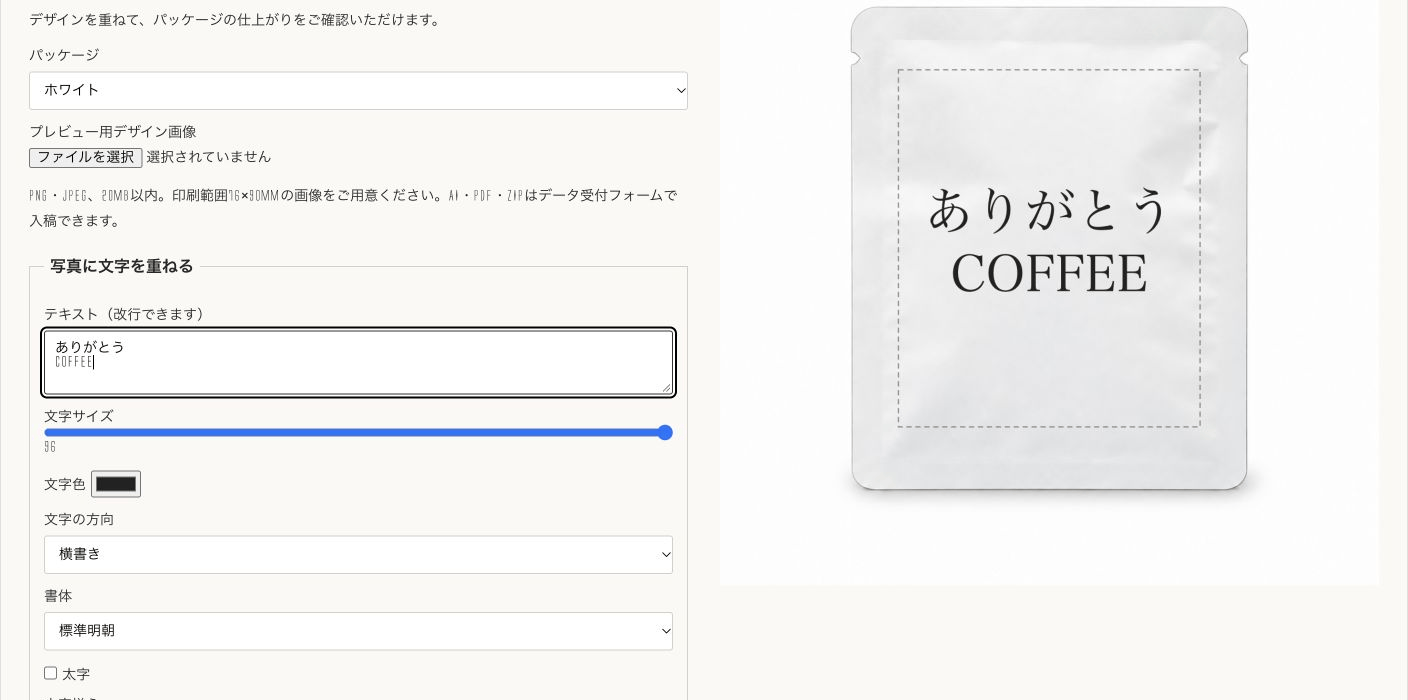

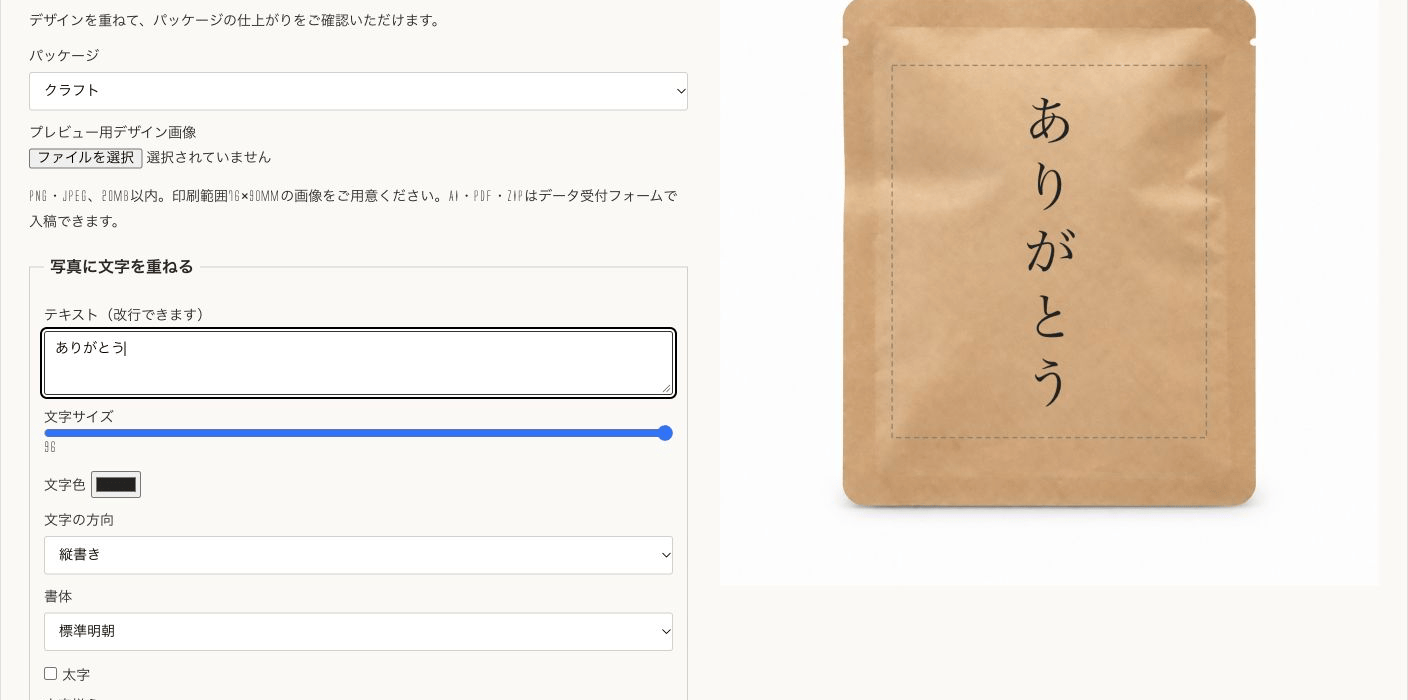
「プレビュー用デザイン画像」の「ファイルを選択」から、PNG・JPEG(20MB以内)を選びます。印刷範囲は76×90mm。画像に文字を重ねることもできます。
シミュレーションは参考イメージです。実際の色・質感・印刷位置には差があり、位置には約3mmのズレが生じる場合があります。点線を超えた部分は切り取られます。
6印刷用PDFと確認用画像を保存する
デザインができたら、下へ進みます。注文で使うファイルは、上側の 「印刷用PDF」 です。
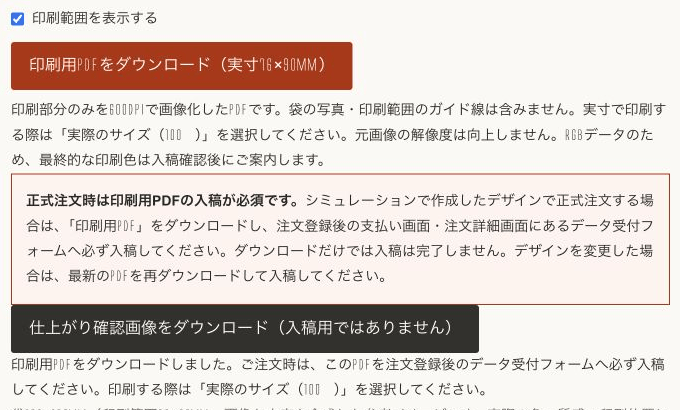
印刷に使用するデータ
印刷用PDF
印刷する部分だけを保存します。袋の写真やガイド線は入りません。シミュレーションで作成したデザインで注文するときは、このPDFを提出します。
仕上がりを共有する画像
仕上がり確認画像
袋に載った見た目を保存します。家族やスタッフとの相談用です。印刷用データとしては使いません。
PDFは実寸76×90mm。実寸で印刷する際は「実際のサイズ(100%)」を選びます。元画像の解像度が上がるわけではありません。RGBデータのため、最終的な印刷色は入稿確認後にご案内します。
注文後に、印刷用PDFを入稿する
「入稿」とは、印刷するデータをお店へ提出することです。ダウンロードだけでは、入稿は完了しません。
AIなどで作った印刷データをお持ちの場合は、印刷データ作成の案内に沿ってご用意ください。
途中で迷ったら
個数が合わないと表示されます
「商品の数量」「袋の色ごとの個数の合計」「配送数量の合計」の3つを同じ数にします。今回の例は、すべて20個です。
写真が読み込めません
プレビューにはPNG・JPEG(20MB以内)を使います。AI・PDF・ZIPはプレビュー画像欄ではなく、注文後のデータ受付フォームで提出します。
文字が切れたり、大きすぎたりします
文字サイズを小さくし、横位置・縦位置を調整して点線の内側へ収めます。「文字の位置・サイズをリセット」で配置をやり直すこともできます。
前回と同じデザインで作りたいです
前回のご注文情報を添えて相談フォームからお知らせください。データの保管状況や仕様を確認してご案内します。
